Excelde DÜŞEYARA Formülü – Plaka Çalışması

Excelde DÜŞEYARA formülü ile uzun listelerden veri çekmemiz ve isteğimiz doğrultusunda kullanmamız mümkündür. Örnek çalışmamızda 81 ilimize ait plakaların hangi illere ait olduğunu göstereceğiz.
Siz bir çok alanda bunu kullanabilirsiniz. Örneğin numarasını yazdığınız bir öğrencinin adını veya notlarını bulmak, fiyatını yazdığınız bir ürünü veya ürünün fiyatını bulmak, telefon kodunu yazdığını ili veya yazdığınız ile ait telefon kodunu bulmak vs…
Şimdi uygulamamıza geçelim.
- A sütununa, A1 den A81 e kadar il kodlarını,
- B sütununa, B1 den B81 e kadar 81 ilin adlarını girelim.
İsterseniz daha sonra il kodu ve il adlarını yazdığımız ( A ve B sütunları ) sütunlarını seçili hale getirip ters kliklediğimizde görünecek olan Gizle menüsüne tıklayarak ile gizleyebiliriz. Böylece uygulama sırasında sadece bizim için gerekli olan il kodunu yazdığımız ve il adını göstereceğimiz alanlar görünür durumda kalacaktır. Ya da bu verileri başka bir çalışma sayfasından çekebilirsiniz.

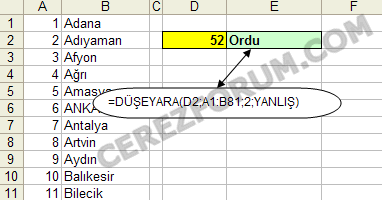
Örnek çalışmada olduğu gibi biz D2 hücresine yazdığımız il koduna karşılık gelen ili E2 hücresinde göstereceğiz.
E2 hücresine yazacağımız formül şu: =DÜŞEYARA(D2;A1:B81;2;YANLIŞ)
Formülü açıklayacak olursak; Düşey sırada arayacağımız veriler içinden D2 hücresine yazacağımız il kodunu A1 den B81 e kadar olan alanda bul ve 2. sütunda karşılık gelen veriyi E2 hücresinde bize göster.
Artık D2 hücresine yazdığımız plakaya karşılık gelen il adı E2 hücresinde otomatik olarak gösterilecektir. Çalışma sayfasında boyut, renk, font ve kenarlıkları değiştirerek görsel açıdan güzel çalışmalar gösterebilirsiniz.
DÜŞEYARA formülünü kendi verilirinize göre düzenleyip amacınız doğrultuda değiştirerek kullanabilirsiniz. Buradaki örnek oldukça yalın bir kullanımdır. DÜŞEYARA formülü kullanarak çok daha komplike veriler çekebilirsiniz.
Örnek çalışmayı alttaki linkten indirebilirsiniz.
| Tür |  zip zip |
| Boyut | 3,7 KiB |
| İndirme | 643 kez |
| Yükleme linki | Excelde Düşeyara Formülü - Örnek |


Konu üzerinden baya geçmiş ama burda formulü diğer hücrelere kopyalayınca, tablo çerçeveside değişiyor. Yani tablodaki ilk değer bir kaç hücre sonra bulunamaya biliyor. Bunu farkettim. Ben direk uzun yoldan tabloyu tüm formüllerde copy paste ile sabitledim. Kısa yolu var mı bilmiyorum….
Güzel paylaşım…
Arkadaşlar formülün veri aratma kısmındaki satırların başlarına $ eklendiğinde veri alanı sabitlenir.
Veri alanı aralığı diyelim ki A1:B5
Sabitlenmek istenirse $A$1:$B$5 şeklinde yazılırsa sabitlenir.
Çok teşekkürler. Güzel bir paylaşım. yoksa az daha kafayı yiyecektim
BAZEN HATA VEREBİLİYOR BUNUDA KAYNAKTAKİ SÜTÜN YADA HÜCRELERDEKİ VERİLER SAYI İSE METNE ÇEVİRMENİZ GEREKMEKTEDİR SONUCUNDA BULUNUYOR METNE ÇEVİRMEK İÇİNDE
ÖRNEĞİN A2 HÜCRESİNDEKİ SAYISI METNE ÇEVİRİCEZ
+METNEÇEVİR(A2;0)
ŞEKLİNDE YAPILIYOR SAYGILAR…
10 numara anlatım.
teşekkür ederim.
teşekkür ederim kardeşim bilgi gerçekten paylaştıkça çoğalır… yani ufkum açıldı ya bunu nerelerde kullanacağım diye soruyorum kendime…. haddi hesabı yok… neden haberimiz olmamış hayret….
Çok Teşekkürler
Çoooook teşekkürler…
Süper oldu… Müthiş yardımcı oldu… Sağolun…